
Khi thiết kế các banner hay poster quảng cáo có một lưu ý quan trọng mà nhiều người quan tâm. Đó là kích thước văn bản khi thiết kế ở trên banner, poster là bao nhiêu để khi in ra thì người đọc thực tế có thể dễ dàng đọc và đủ sức thu hút. Bài viết này sẽ nói về tỷ lệ khi sử dụng phần mềm photoshop, kích thước văn bản khi thiết kế banner ngoài trời sẽ từ khoảng 40pt cho tới 300pt tương đương khoảng cách đọc 1m tới 3m.
I. Tỷ lệ thiết kế hợp lý cho in ấn
1. Tỷ lệ thiết kế
Trước khi quan tâm tới kích thước văn bản khi thiết kế cụ thể là bao nhiêu pt thì cần phải nắm rõ tỷ lệ file thiết kế là bao nhiêu để banner in ra được rõ nét.
Thiết kế ở kích thước thật (1:1) là lý tưởng nhất, đặc biệt khi xuất file in (PDF, TIFF) ở độ phân giải chuẩn.
Tuy nhiên, nếu phần mềm hoặc máy tính không đủ mạnh để xử lý file quá lớn, bạn có thể thiết kế theo tỷ lệ nhỏ hơn (thường là 1:2 hoặc 1:4), nhưng cần nhớ:
Khi thiết kế theo tỷ lệ nhỏ, bạn phải tăng độ phân giải (dpi) tương ứng để đảm bảo chất lượng khi in phóng lớn.
Color Mode: nên chọn CMYK (nếu để in)
2. Độ phân giải khuyến nghị
✅Thiết kế 1:1 (kích thước thật) → dùng độ phân giải 150–300 dpi tùy khoảng cách nhìn:
300 dpi nếu nhìn gần (trong nhà, cận mắt)
150–200 dpi nếu nhìn xa (poster treo ngoài trời)
✅Thiết kế 1:2 (30cm x 80cm) → 300 dpi trở lên
✅Thiết kế 1:4 (15cm x 40cm) → 600 dpi trở lên
II. Lựa chọn DPI và Color mode phù hợp cho in ấn
1. Cài đặt DPI khi tạo file mới (kích thước 60cm x 160cm)

✔️Mở Photoshop.
✔️Vào File > New (hoặc nhấn Ctrl + N).
Tại cửa sổ “New Document”:
Width: nhập 60 cm
Height: nhập 160 cm
Resolution: nhập 150 hoặc 300 (tuỳ nhu cầu, đơn vị là pixels/inch)
Color Mode: nên chọn CMYK (nếu để in)
Background Contents: chọn White (hoặc trong suốt)
✔️Nhấn Create
2. Thay đổi DPI sau khi đã tạo file
✔️Vào Image > Image Size…
Bỏ chọn ô Resample (nếu chỉ muốn thay đổi DPI mà không làm thay đổi số lượng pixel)
Thay đổi giá trị trong ô Resolution (ví dụ: nhập 150 hoặc 300)
✔️Nhấn OK
3. Cách đổi Color Mode khi đã mở file
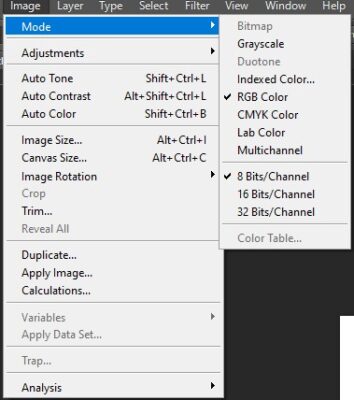
✔️Mở file của bạn trong Photoshop.
✔️Vào menu Image > Mode
Chọn chế độ màu bạn muốn:
RGB Color → dùng cho màn hình, web, mạng xã hội.
CMYK Color → dùng cho in ấn (poster, tờ rơi, catalogue…)
✔️Photoshop sẽ hỏi bạn có muốn chuyển đổi màu không → chọn OK
Lưu ý: Khi chuyển từ RGB sang CMYK, màu có thể nhạt hơn một chút vì không gian màu CMYK nhỏ hơn.
4. Cách chọn Color Mode khi tạo file mới
✔️Vào File > New
Trong phần Color Mode, chọn CMYK Color
✔️Nhấn Create để bắt đầu thiết kế
III. Kích thước văn bản khi thiết kế in ấn hợp lý
1. Gợi ý kích thước văn bản dành cho thiết kế poster kích thước 60cm x 160cm
| Loại nội dung | Mục đích | Kích thước đề xuất (pt) | Chiều cao thực tế (cm) |
|---|---|---|---|
| Tiêu đề chính | Thu hút từ xa (2–3m) | 150–250 pt | ~5–9 cm |
| Tiêu đề phụ | Hỗ trợ tiêu đề chính (1–2m) | 80–120 pt | ~3–4.5 cm |
| Nội dung chính | Đọc ở khoảng cách gần (~1m) | 40–60 pt | ~1.5–2.2 cm |
| Chú thích nhỏ / footer | Dành cho khoảng cách rất gần | 20–30 pt | ~0.8–1 cm |
✔️Nguyên tắc cốt lõi để xác định kích thước chữ trong poster:
Phụ thuộc vào khoảng cách người xem (không chỉ kích thước poster):
Nhìn từ xa (2–3m trở lên) → chữ to, đậm, đơn giản
Nhìn trung bình (1–2m) → chữ vừa phải
Nhìn rất gần (dưới 1m) → có thể dùng chữ nhỏ hơn
✔️Poster càng lớn (ví dụ: 80×200 cm) thì có thể dùng chữ to hơn một chút để cân đối bố cục.
Tuy nhiên, không nên tăng kích thước chữ tỉ lệ thuận hoàn toàn với poster, vì mắt người không “phóng to” theo cùng tỉ lệ.
2. Gợi ý kích thước văn bản khi thiết kế cho các size khác
| Kích thước | Khoảng cách nhìn | Tiêu đề chính | Nội dung chính | Chú thích nhỏ |
|---|---|---|---|---|
| 60×160 cm | 1.5–3m | 150–250 pt | 40–60 pt | 20–30 pt |
| 80×200 cm | 2–4m | 180–300 pt | 50–70 pt | 25–35 pt |
| A3 (30×42 cm) | 0.5–1m | 60–100 pt | 20–30 pt | 10–15 pt |
| A4 (21×29.7 cm) | Rất gần (0.3m) | 40–60 pt | 14–18 pt | 8–10 pt |
Dựa vào bảng ở trên có thể nói kích thước văn bản khi thiết kế của các size khác nhau có phần tương tự nhau, nghĩa là:
– Kích thước 150pt dành cho tiêu đề chính ở khoảng cách trên 2m
– Kích thước 70pt dành cho nội dung mô tả chính ở khoảng cách khoảng 1.5m
– Kích thước 20pt dành cho nội dung mô tả phụ ở khoảng cách 0.5m
Trên đây là bài viết về kích thước văn bản khi thiết kế banner, poster in ấn để đảm bảo khả năng đọc và thu hút tới người xem.
Chúc các bạn thiết kế ra những tác phẩm đẹp và bắt mắt.